New Post

Rss

Showing posts with label Tutorial Photoshop. Show all posts
Tuesday, June 17, 2014
cara membuat teks dengan efek besi chrome pada Photoshop

cara membuat teks dengan efek besi chrome pada Photoshop


Pada kesempatan kali ini NIJEKOblog akan berbagi tutorial cara membuat teks dengan efek besi chrome pada Photoshop. Teks ini bisa kita aplikasikan keberbagai media gambar maupun video. Keunggulan menggunakan photoshop ini, kita bisa mengatur parameternya sesukanya,sehingga hasilnya bisa lebih maksimal dan untuk keperluan video, kita bisa langsung pengeditannya melalui Adobe After Effect maupun Premiere, Yuk simak tutorialnya 
 1. buka dokumen baru 
                                      
2. ubah warna menjadi abu-abu
 3. buat teks menggunakan teks tool
 4. duplicate background(ctrl+j) pada layer background
 5. klik kanan pada layer <background copy> lalu pilih <blending option> lalu atur <color overlay>
 6. klik kanan pada layer<text> lalu pilih <blending option> lalu atur<bevel and emboss> seperti gambar
 7. buat layer baru pada bagian atas
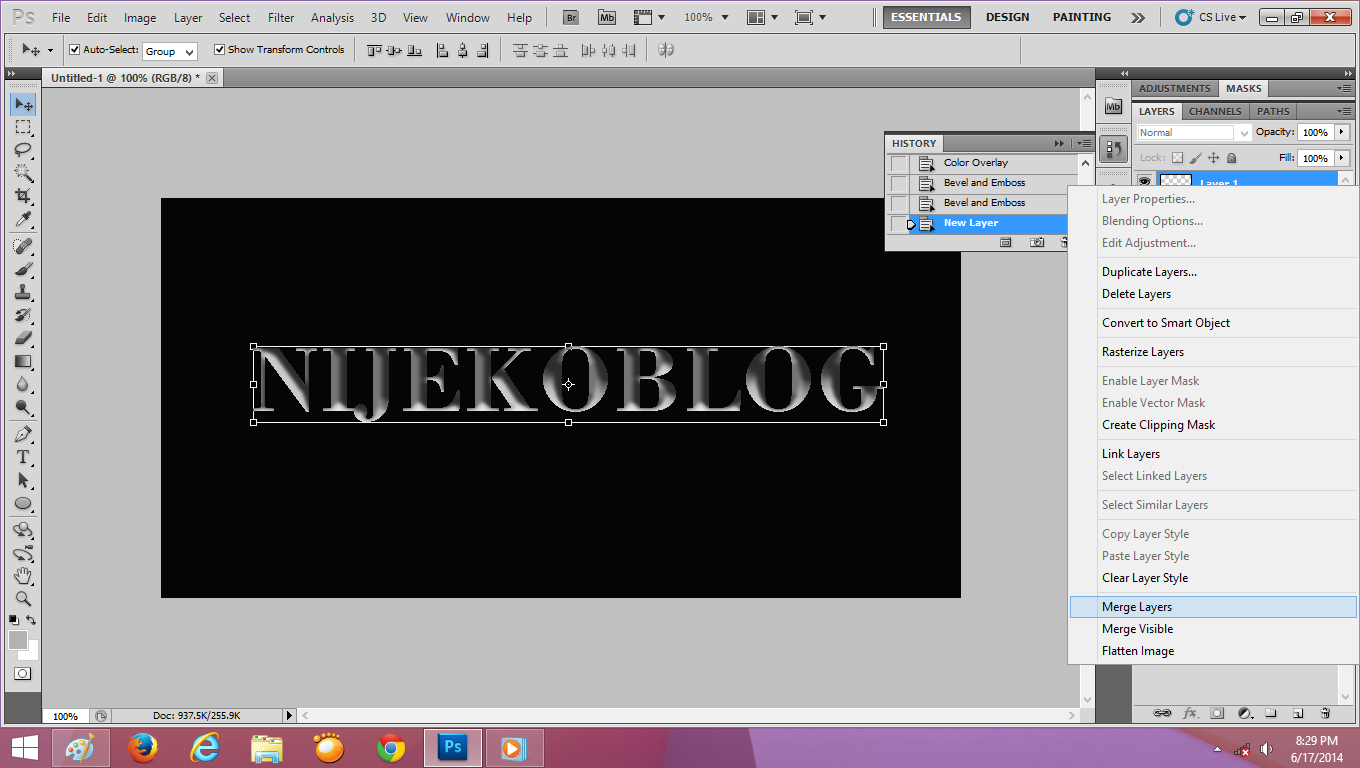
 8. blok atau seleksi layer <text> dan <layer baru> klik kanan dan pilih <merge layer>
 10. tekan CTRL+M untuk mengatur curve, bentuklah kurve seperti gambar
 11. atur brighness sebaik mungkin,,,,dan selesaiiii


Download file Photoshop cara membuat teks dengan efek besi chrome pada Photoshop .DISINI


Tuesday, March 18, 2014
Tutorial Adobe photoshop membuat teks menggunakan efek bintik bintik cahaya

Tutorial Adobe photoshop membuat teks menggunakan efek bintik bintik cahaya

Tutorial Adobe photoshop membuat teks menggunakan efek bintik bintik cahaya
1.    Buka document baru sesuai ukuran gambar
2.    Gunakan paint bucket beri warna background
3.    Gunakan tekstool buat huruf N
4.    Ctrl+j untuk dupilkate gunakan move tool untuk memisahkan teks dan ganti teks menjadi huruf i
5.    Lakukan hal yang sama ke teks selanjunya
6.    Untuk menggabungkan teks huruf, buka new layer,
7.    Blok seluruh huruf>klik kanan pilih merge layer
8.    Klik tab adjustment>channel>load channel as selection pada bagian bawah
9.    Buka kembali tab layer,buat layer baru
10.    Seleksi layer tadi, selanjutnya klik tab PATH ,klik pada bagian bawah make work path
11.    Kembali ke tab layer, delete layer 1, sehingga kita bekerja pada PATH sekarang
12.    Klik layer 2
13.    Tekan B  dikeyboar pada layer 2
14.    Tekan f5 untuk melihat property brush
15.    Isi angka pada gambar
16.    Isi angka pada gambar
17.    Isi angka pada gambar dan keluar dari brush properti
18.    Lihat hasilnya, untuk mengghilangkan garis PATH, klik tab Path,,klik disembarang tempat dibwah path terpilih
19.    Kembali ke brush properti, salin angka pada gambar
20.    Masukkan angka  Isi angka pada gambar
21.    Masukkan angka  Isi angka pada gambar
22.    Masukkan angka Isi angka pada gambar
23.    Jika sudah selesai klose dari properti brush>klik kana pada work path>stroke path>pilih brush dan centang simulate
24.    Untuk memberi variasi pada warna titik titik cahaya,klik kanan pada layer>blending option
25.    Masukkan angka ,Lihat angka pada gambar
26.    Masukkan angka Lihat angka pada gambar

Ok selesai,,,untuk memperindah lagi, kamu gunakan backround kamu sendiri yaaaaa

download GambarTutorial Adobe photoshop membuat teks menggunakan efek bintik bintik cahaya DISINI

Copyright © 2014 NIJEKOblog All Right Reserved